
创建 Key
首先在 Keys & Tokens 中创建一个 Private Key,点击 Add 并 Generate 之后设置一个 Name,生成的 Private Key 内容不用管,复制 Public Key 内容添加到文件末尾并保存:
~/.ssh/authorized_keysvim ~/.ssh/authorized_keys或者:
echo "替换引号内容为 Public Key,例如: ssh-xxx..." >> ~/.ssh/authorized_keys添加之后 Coolify 面板所在的 VPS 就可以跟 Remote VPS 进行通信了。
添加 Server
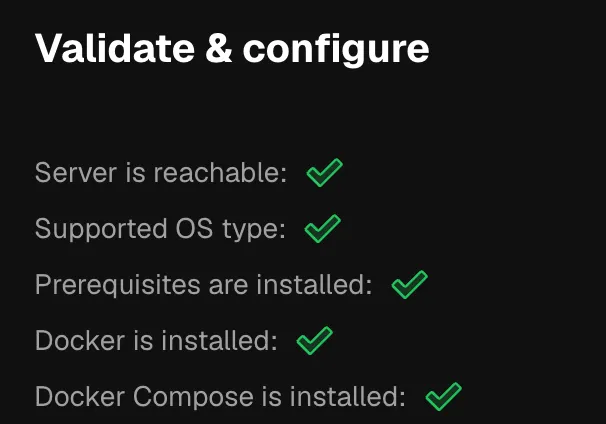
在 Servers 点击 Add 添加 Server,输入 IP、端口、用户名等信息,选择上一步创建并添加的 Private Key,点击继续就可以 Validate Server & Install Docker Engine,点击之后验证成功会在 Remote VPS 上自动安装 docker 和 docker compose
部署服务
在 Projects 中添加服务部署的时候选择 Remote Server 就可以进行部署了,优点是面板和应用服务分离,并且远程 VPS 的资源消耗很小:
