
随着 AI 时代越来越多的人开始尝试通过各种工具生成代码和产出作品,如何将这些应用部署上线并实现持续高效的自动化部署成为很多人搜寻的解决方案,而 Coolify 能够很好地实现这种需求。
除此之外它还自带了很多可以快速部署的应用,如果你有闲置的 VPS 可以借此发挥更大的价值。
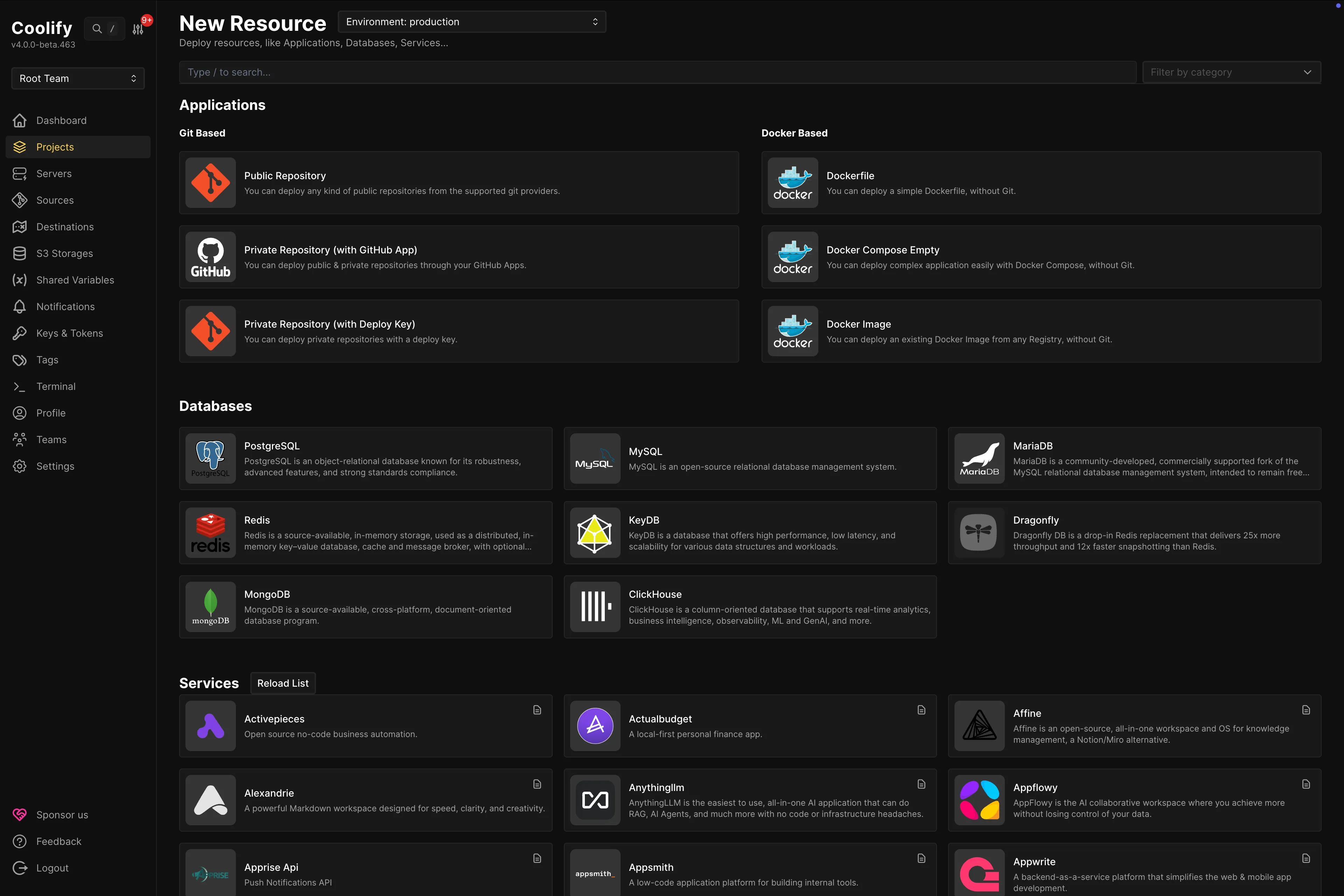
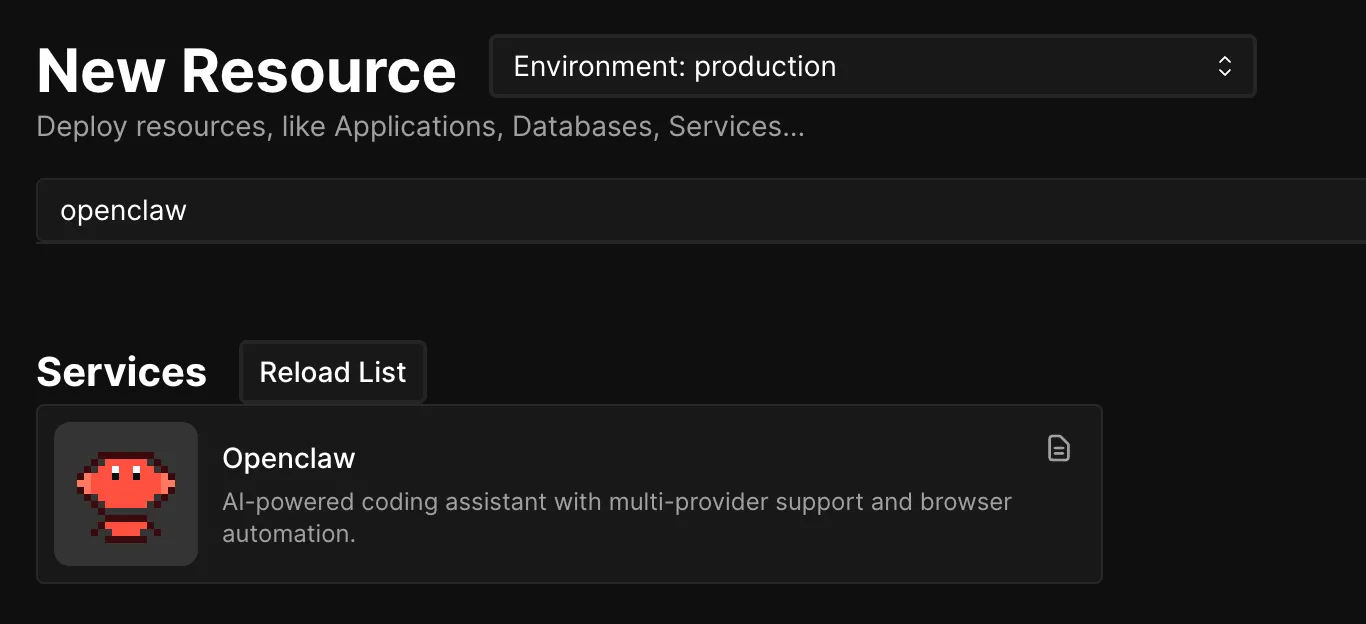
包括最近比较火爆的 OpenClaw:
Coolify 是一个开源的、可自行托管的平台即服务(PaaS),允许用户将应用程序部署在自己的 VPS 服务器甚至本地设备上。与 Vercel, Netlify, Railway 等限制控制权的托管平台不同,Coolify 提供对数据、资源和配置的完全所有权。
它支持 Web 应用程序(Node.js, Laravel, Go, Next.js 等)、静态网站和数据库等,以及各种 Docker 应用,使其成为满足各种开发需求甚至个人用户 Vibe Coding 成果部署上线的解决方案。
Coolify 的工作原理是将复杂的 DevOps 流程简化为直观的工作流程。通过安全的 SSH 连接到服务器后,Coolify 会自动安装 Docker 和所需的依赖项,设置完成之后,应用程序可以直接从 Git 仓库或 Docker 镜像进行部署,从而确保跨环境部署的一致性和可重复性。
Coolify 提升应用性能的关键原因之一在于其容器化技术的应用。每个应用都在独立的 Docker 容器中运行,确保资源得到最佳利用,且不受其他服务的干扰。这种隔离机制提高了稳定性,避免了冲突,并有助于即使在高负载下也能保持稳定的性能。
总之,Coolify 作为一个 Github Star 超 5 万的免费开源项目,为个人用户甚至中小团队提供了一种高效且经济的解决方案,既能够实现快速自动化部署,又无需担心 Vercel 等平台的天价账单。
创建 VPS
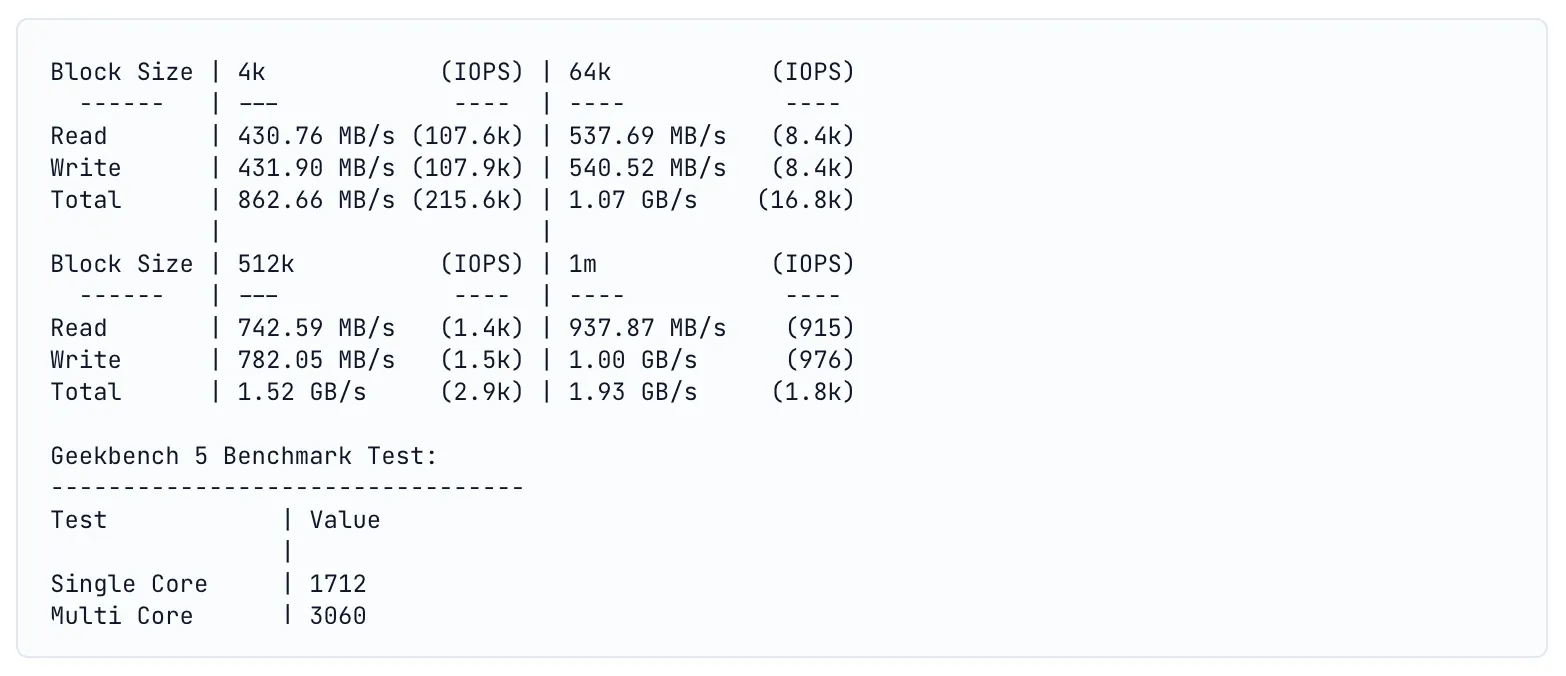
如果你还没有 VPS 可以选择以下推荐选项,全部采用 AMD 7950X CPU,性能非常强:
- 2C / 40GB NVMe / 2 GB RAM / 4 TB 流量 $29/年
- 2C/ 38 GB NVMe / 2.5 GB RAM / 4 TB 流量 $32.98/年
- 2C / 55 GB NVMe / 3 GB RAM / 6 TB 流量 $45/年
- 2C/ 65 GB NVMe / 4 GB RAM / 6 TB 流量 $55.88/年
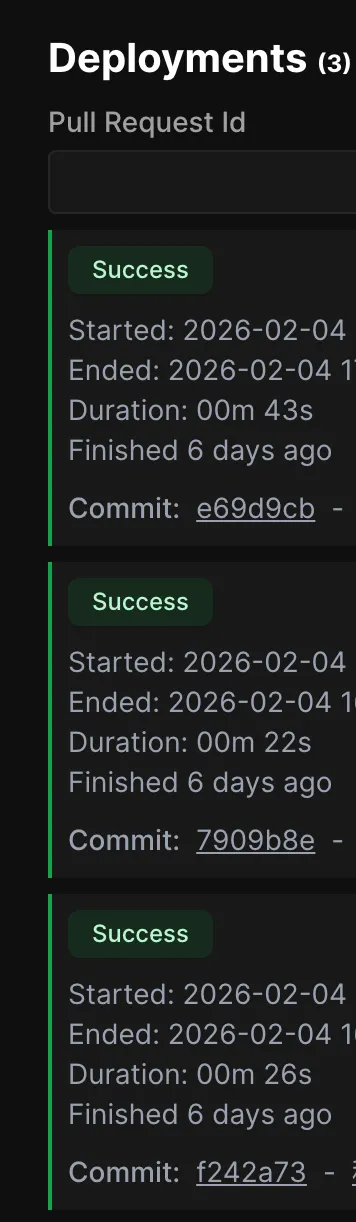
强劲的性能带来的是更少的等待时间,更高的效率。性能差的 VPS 在修改之后自动部署一般需要两分钟左右甚至更久,设想一下多么浪费时间,而以上 VPS 只需要几十秒即可完成部署:
连接 VPS
通过 SSH 连接 VPS 进行操作,这里不赘述,如果你是新手的话可以参考:
 ghostart
安装 Coolify
域名解析
提前添加域名解析可以确保后续设置 Coolify 后台的时候解析已经生效,以便生成 SSL 证书。推荐添加通配符 * A 记录到你的 VPS IP,详见视频演示。
快速安装
- 连接 VPS 之后,复制以下官方脚本即可快速安装:
curl -fsSL https://cdn.coollabs.io/coolify/install.sh | sudo bash当看到下图所示界面即为安装完成:

备份密钥
此时界面中除了 Coolify 设置链接之外还有一行小字:
WARNING: It is highly recommended to backup your Environment variables file (/data/coolify/source/.env) to a safe location, outside of this server (e.g. into a Password Manager).
/data/coolify/ 即为 Coolify 的数据路径root@dokbun:~# ls /data/coolify/
applications backups databases proxy sentinel services source ssh ssl如果你只是测试搞着玩的话没所谓,如果用于正式环境或者说你希望即使 VPS 出故障了也能够恢复数据(如果没有这个参数数据无法解密,会导致不能恢复成功),应保存密钥到密码管理器中:
cat /data/coolify/source/.env你会看到类似于:
APP_KEY=base64:H5JX3QSsXpuxWbXTqqD3pwvDVgN5xUOskprCm+OSc3M=
复制你的 VPS 上对应文件里的 APP_KEY 并妥善保存,建议同时备注 Coolify 版本号、域名等信息,方便后续参考。
关于详细的 Coolify 备份和恢复教程后续视本期反馈,感兴趣的人多的话可能单独出一期教程。
端口转发
接着可以按住 Ctrl/Command点击界面提示中的 http://IP:8000 在浏览器中打开进行设置,但是这样操作是明文的,没有加密。你可以选择完成设置后续绑定域名之后到 Coolify 后台 ~ Profile 中修改密码,也可以使用 SSH 隧道进行本地端口转发实现加密。
如果你的 SSH 客户端是 Termius 的话操作起来更加简单,在 Port Forwarding 中添加 Local 类型的端口转发,参照下图设置即可:
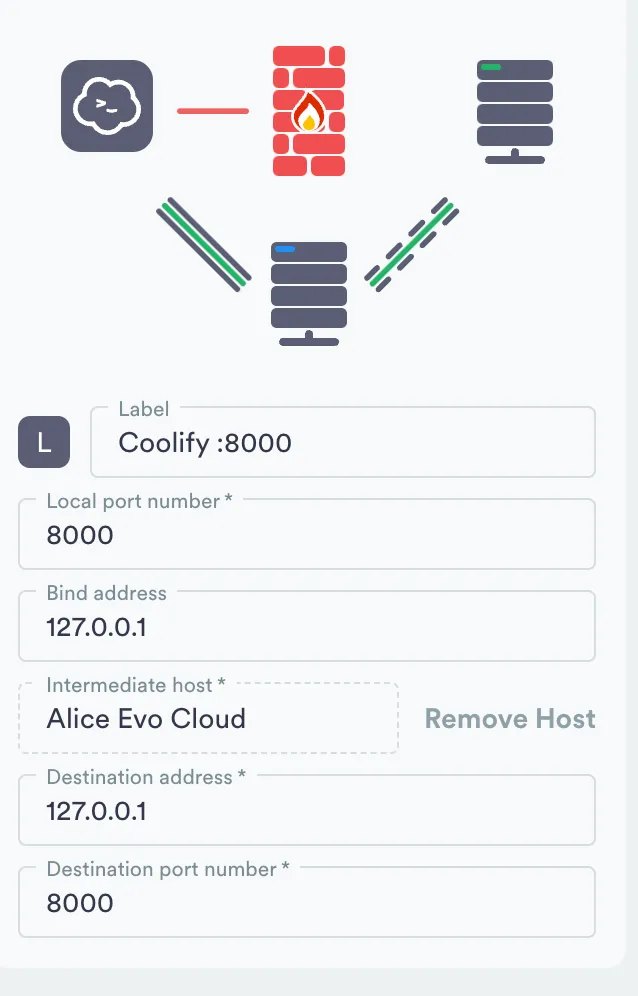
这样设置并 Connect 之后,在浏览器中访问即可进行 Coolify 初始化设置:
127.0.0.1:8000设置 Coolify
选择 Server 类型
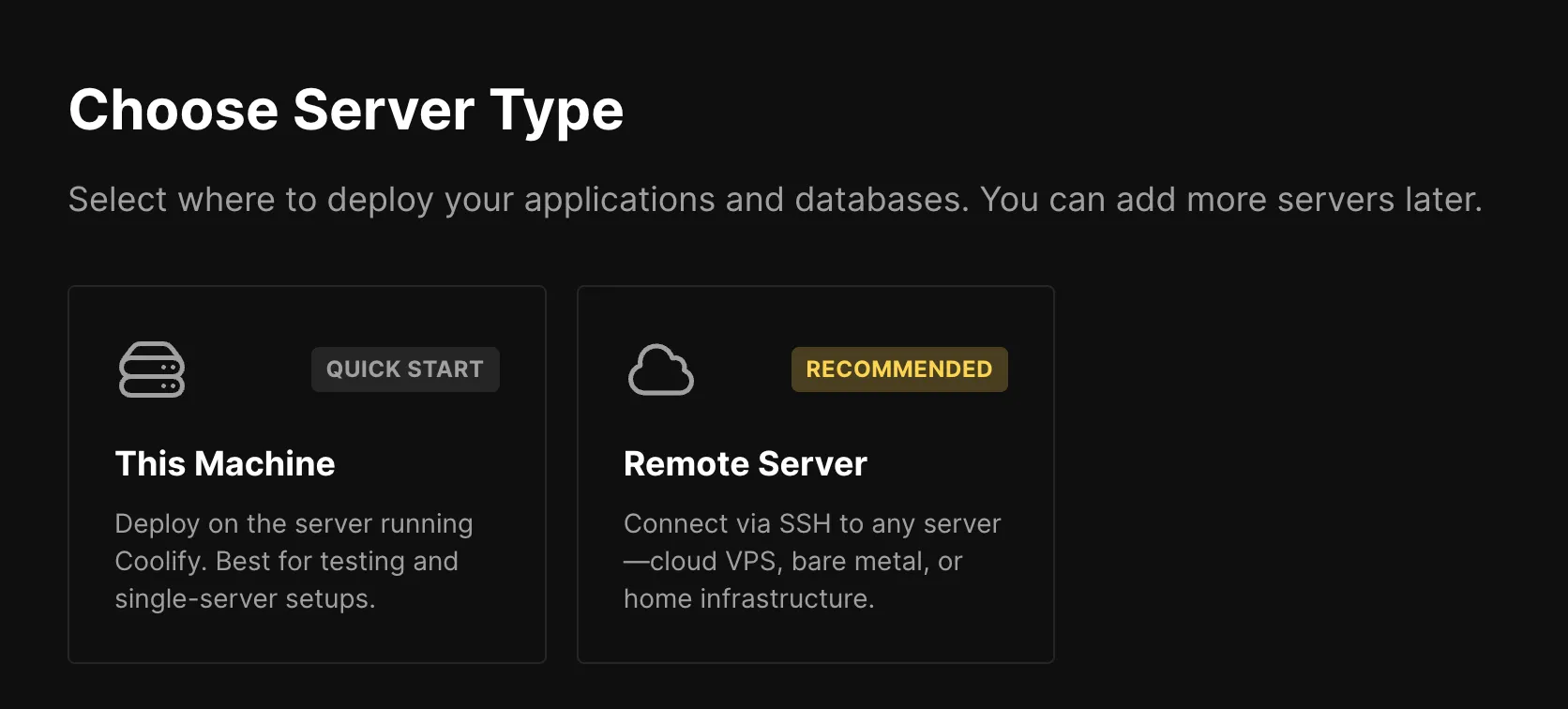
选项一:This Machine
- 相当于让 Coolify 面板和部署项目都在同一个 VPS 进行,优点是省事,缺点是如果 VPS 性能不强,部署项目时可能影响已经上线的应用或服务。
- 一般个人用户选择第一个选项最省事,使用本篇教程推荐的 VPS 性能强劲,可以流畅运行。
选项二:Remote Server
- 把 Coolify 面板和项目部署分开到两台甚至多台 VPS 上,优点是部署项目不影响已经上线的应用或服务,即使 Coolify 面板所在的 VPS 出故障了也不影响。
- 缺点是成本更高,需要配置两台或者多台 VPS。
原本还有第三个选项,可以理解为广告,老外用的比较多,国内用户较少,截图没有放进去。
取消跟踪和弹窗
取消或勾选以下两项,会自动保存。
- Settings ~ Advanced ~ Do Not Track(勾选)
- Settings ~ Advanced ~ Show Sponsorship Popup(取消)
取消自动更新
- Settings ~ Updates ~ Auto Update
设置 Coolify 面板域名
- Settings ~ General ~ Url,输入带
https://的域名链接,示例:
https://cool.dokbun.com由于设置了通配符域名解析 A 记录,所以前缀你可以自己取,简单好记的就行。
可以顺便设置一下时区:
Asia/Shanghai首次访问会自动设置 SSL 证书,点击继续之后即可通过域名访问 Coolify 面板。
如果你使用的 VPS 不是本文中推荐的并且开启了防火墙,记得提前设置:
ufw allow 8000,8080,80,443,6001,6002/tcp如果开启了防火墙仍然没有成功生成证书,可以尝试连接 VPS 重启 Coolify Proxy 之后清除浏览器缓存重新访问:
docker restart coolify-proxy至此即完成了 Coolify 面板本身的设置。
通配符域名
配置 Server 通配符域名主要是为了后续你在部署应用的时候,Coolify 自动帮你生成子域名。
- Servers ~ General ~ Wildcard Domain
注意:这里设置使用包含主域名的链接即可,不需要手动添加通配符。例如:
https://dokbun.com可以顺便设置一下时区 Server Timezone:
Asia/Shanghai部署应用演示
- Projects ~ Resources,点击
+ New即可添加,既可以部署 GitHub 开源项目,也可以绑定你自己的 Github 部署私有仓库 - 支持各种 Docker Based 应用
- 本期视频为了演示方便使用 Coolify 自带的 Service 快速部署。
总结
到这里就完成了 Coolify 面板相关的设置,关于如何连接 Git 自动部署、如何备份和恢复 Coolify,如何连接多台 VPS 使用等 Coolify 相关内容,根据本期教程反馈再决定是否继续制作。
 ghostart