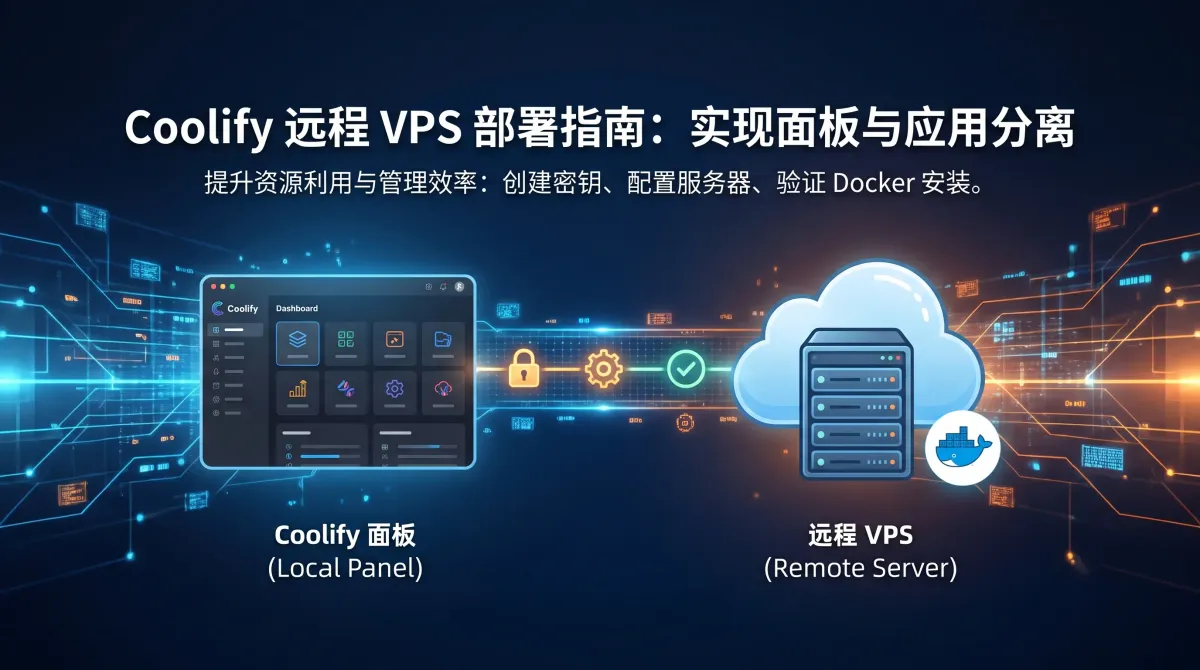
Coolify 作为一款强大的开源 PaaS(Platform as a Service)平台,被广泛认为是 Heroku、Vercel 和 Netlify 的自托管替代方案。它允许开发者在自己的服务器上部署应用、数据库和服务。在安装和配置 Coolify 时,用户面临的一个核心决策是选择服务器架构:是采用单一服务器的 Localhost 模式,还是采用多服务器分离的 Remote 模式。
 ghostart
本文将深入解析这两种安装模式在技术架构、安全性、性能表现及资源隔离等方面的详细区别,并提供不同使用场景下的选择判断标准。
1. 核心架构与技术区别
无论是 Localhost 还是 Remote 模式,Coolify 的核心通信机制都依赖于 SSH 和 Docker API。理解这一点是区分两种模式的关键。
1.1 Localhost 模式(单机部署)
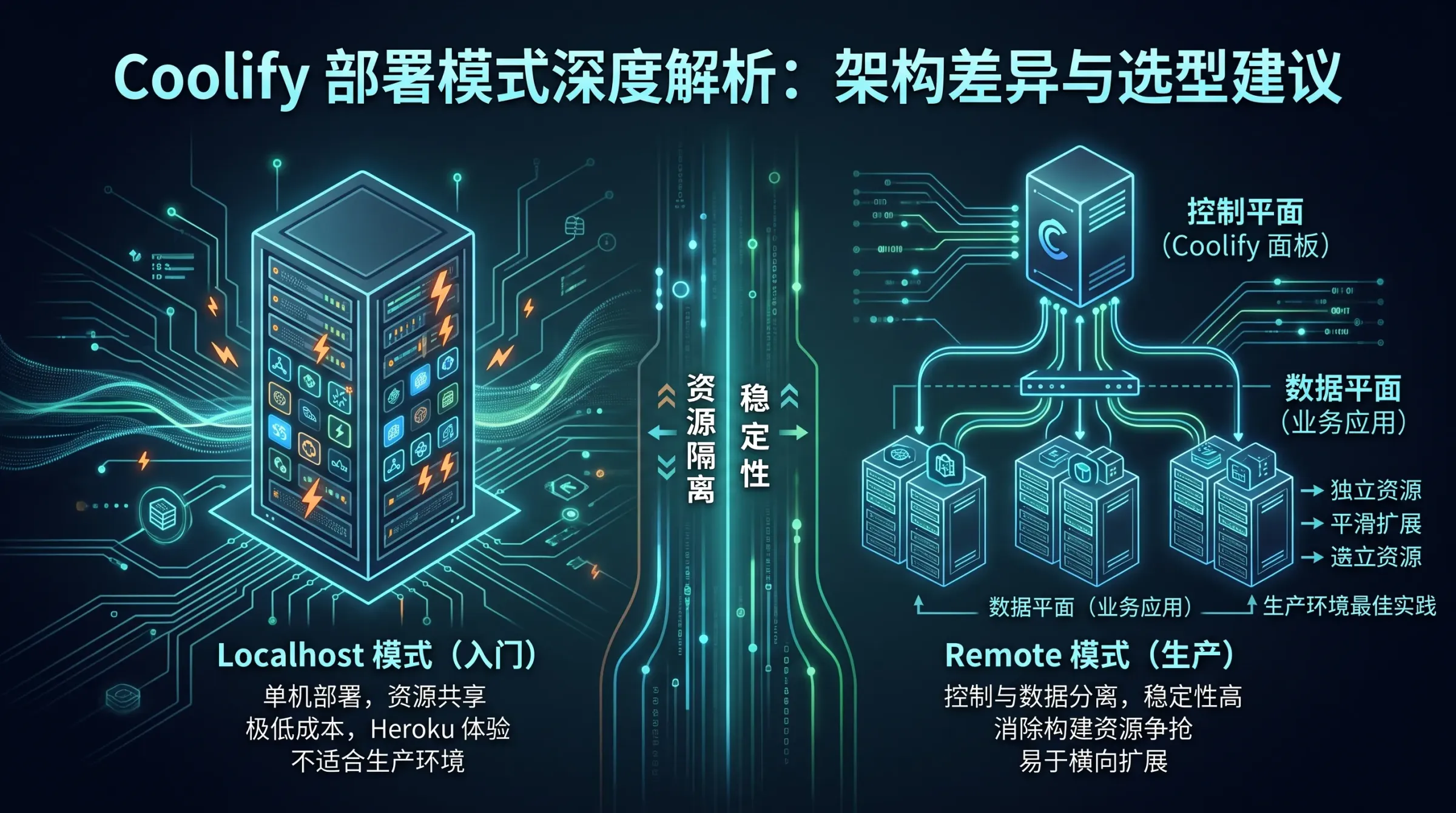
在 Localhost 模式下,Coolify 控制面板(Control Plane)和实际运行的应用程序(Data Plane/Worker Node)部署在同一台物理机或 VPS(虚拟专用服务器)上 。
- 内部通信机制:即使 Coolify 安装在本地,其内部的 Docker 容器仍然需要通过 SSH 连接到宿主机(Host)来执行部署命令和管理容器。通常,Coolify 会通过
host.docker.internal解析到宿主机,并使用专门生成的 SSH 密钥(存储在数据库和文件系统中)进行无密码登录。 - 资源共享:控制面板、反向代理(Traefik)、数据库(如 PostgreSQL/Redis)以及用户部署的所有应用都在同一操作系统内核和硬件资源池中运行。
1.2 Remote 模式(多机/分布式部署)
在 Remote 模式(或称为多服务器模式)下,架构被明确划分为控制平面(Control Plane)和工作节点(Worker Nodes/Data Plane)。
- 控制平面:一台服务器专门用于运行 Coolify 的仪表盘、内部数据库以及处理 GitHub/GitLab 的 Webhook。它不承载任何实际的用户业务流量。
- 工作节点:一台或多台远程服务器,仅安装 Docker 和 OpenSSH。Coolify 控制面板通过 SSH 连接到这些节点,通过 Docker API 远程编排和部署应用。
- 网络路由:用户的业务流量直接指向工作节点(需将域名 DNS A 记录解析到工作节点的 IP),而不是经过控制面板服务器。每个工作节点独立运行自己的 Traefik 反向代理。
1.3 架构对比总结表
| 维度 | Localhost 模式 (单节点) | Remote 模式 (控制面与数据面分离) |
|---|---|---|
| 组件分布 | Coolify 面板 + 业务应用在同一服务器 | Coolify 面板独立;业务应用在远程节点 |
| 通信方式 | 容器通过 SSH 连接到 host.docker.internal |
控制面板通过公网/内网 SSH 连接远程服务器 |
| 流量路由 | 业务流量和管理流量都进入同一 IP | 业务流量直接进入工作节点 IP,管理流量进入面板 IP |
| Traefik 代理 | 全局唯一,处理所有请求 | 每个工作节点独立运行 Traefik |
| 最低资源要求 | 2 vCPU, 2GB RAM (建议 4GB+ 以防构建卡顿) | 面板:2 vCPU, 2GB RAM;工作节点:根据业务需求 |
2. 核心差异详细分析
2.1 性能与资源隔离
在 Localhost 模式下,最显著的问题是资源争抢(Resource Contention)。Coolify 在拉取代码、构建 Docker 镜像(特别是 Node.js/React/Next.js 等重型前端项目)时,会消耗大量的 CPU 和内存。如果应用和构建过程在同一台服务器上,构建时的资源峰值可能导致运行中的业务应用响应缓慢甚至崩溃(OOM)。
Remote 模式通过物理隔离解决了这一问题。控制面板(或专门的 Build Server 构建服务器)负责繁重的构建任务,构建完成后将镜像推送到 Docker Registry,然后通知工作节点拉取并运行。这种方式确保了业务应用(数据面)的性能不受持续集成/持续部署(CI/CD)过程的影响。
2.2 可靠性与单点故障
Localhost 模式存在严重的**单点故障(Single Point of Failure)**风险。如果这台 VPS 因为硬件故障、内核崩溃或资源耗尽而宕机,不仅业务应用会下线,Coolify 的管理面板也会同时失去连接,导致你无法进行故障排查、重启或迁移操作。
在 Remote 模式下,如果某个工作节点宕机,控制面板依然可用,你可以迅速将应用重新部署到备用节点。反之,如果控制面板宕机,工作节点上的应用由于独立运行 Traefik 代理,依然可以继续提供服务,只是暂时无法进行新的部署。
2.3 安全性与攻击面
将管理后台和公共业务暴露在同一个 IP 上会增加安全风险。在 Localhost 模式下,如果业务应用存在漏洞(如 SQL 注入或远程代码执行),攻击者有可能提权并获取宿主机的控制权,进而危及 Coolify 控制面板及所有其他应用。
Remote 模式允许实施更严格的网络安全策略。例如:
- 控制面板服务器可以完全隐藏在 VPN(如 Tailscale 或 WireGuard)之后,不对公网开放 80/443 端口。
- 工作节点仅开放 80/443 端口用于业务流量,SSH 端口(22 或其它)仅允许控制面板的 IP 访问。
- 数据库可以放置在完全没有公网 IP 的内网节点上。
2.4 扩展性与地理分布
Localhost 模式受限于单台机器的物理上限(纵向扩展/Scale Up)。当流量增加时,只能停机升级 VPS 的配置。
Remote 模式原生支持横向扩展(Scale Out)和地理分布。你可以将前端工作节点部署在靠近用户的地区(如美国、欧洲、亚洲各一个节点),并使用 Cloudflare 负载均衡将流量路由到最近的节点。
3. 使用场景差异与选择判断标准
基于上述分析,如何选择取决于你的项目阶段、预算和可用性要求。
3.1 适合选择 Localhost 模式的场景
Localhost 模式最大的优势是成本低和维护简单。它适合以下场景:
- 个人学习与实验:初次接触自托管、Docker 或 Coolify,作为 "训练轮" 使用。
- 开发与测试环境:用于内部测试、预览分支(Preview Deployments),不需要高可用性。
- 低流量个人项目:如个人博客、静态网站、轻量级的内部工具(如自用的 Uptime Kuma、Bitwarden)。
- 极度预算敏感:只能负担得起每月 $5 左右的一台基础 VPS。
配置建议:即使是 Localhost 模式,也建议至少选择 4GB RAM 的 VPS,以避免构建时因内存不足导致构建失败或应用崩溃。
3.2 适合选择 Remote 模式的场景
当你从 "业余爱好" 转向 "生产环境" 时,Remote 模式是必经之路。它适合以下场景:
- 生产环境应用:面向真实用户的 SaaS 产品、电商网站或企业核心业务系统。
- 多应用托管:同时托管 10 个以上的应用或微服务,需要防止它们互相干扰。
- 重型数据库需求:运行高频读写的 PostgreSQL 或 MySQL 数据库,需要专用的 I/O 和内存资源。
- 高可用性与负载均衡:需要跨多个可用区部署,并使用负载均衡器分发流量。
- 团队协作与合规性:需要分离控制权限,或者合规要求数据必须与管理系统物理隔离。
典型架构建议(3台服务器起步):
- 控制面板 (Control Plane):2 vCPU / 4GB RAM(如 Hetzner CX22),仅运行 Coolify。
- 应用节点 (App Worker):4-8 vCPU / 8-16GB RAM,运行前端和后端 API,对外暴露 80/443。
- 数据库节点 (DB Worker):4 vCPU / 16GB RAM,仅运行数据库,不分配公网 IP,通过内网与应用节点通信。
4. 结论
Coolify 的 Localhost 模式是进入自托管世界的完美起点,它以极低的成本提供了类似 Heroku 的完整体验。然而,它的架构决定了它无法胜任严苛的生产环境要求。
对于任何产生收入、面向公众或对停机时间敏感的项目,采用 Remote 模式将控制平面(Coolify 面板)与数据平面(业务应用)分离是最佳实践。这种架构不仅消除了构建时的资源争抢,提升了系统的整体稳定性和安全性,还为你未来的横向扩展铺平了道路。
 ghostart
 ghostart